
[Tuto] Changer un mot de passe Windows avec un live CD et Chntpw
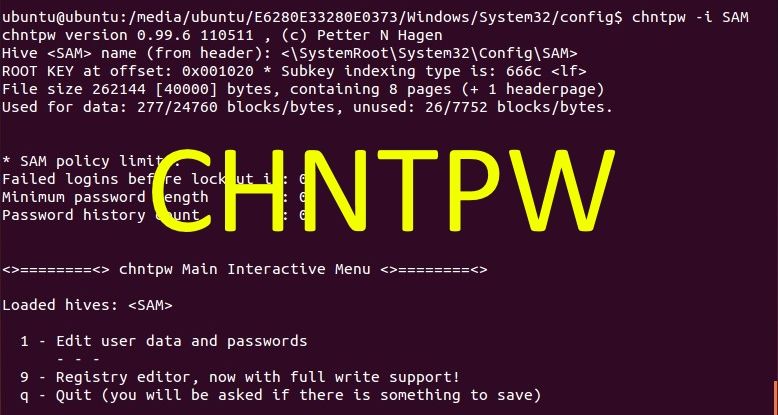
Un petit article « quick and dirty » où je vais me noter une fois pour toutes la technique pour péter un mot de passe local sur une machine sous Windows, grâce à un live CD et chntpw, car je suis obligé à chaque fois de sonder le web à la recherche du bon tuto.
Petit préambule
Il existe bon nombre de manières d'arriver à ses fins dans le cas où on cherche à outrepasser la sécurité toute relative qu'offre un mot de passe sur une machine Windows. Dans le cadre de mon travail, je ne me balade jamais sans quelques live CD destinés uniquement à cet emploi, car il faut savoir que ces outils ont tendance à ne pas toujours fonctionner comme on le souhaite. Voici une petite liste non-exhaustive :
- Kon-Boot 2.1 et 2.4, la 2.4 étant une version compatible avec les systèmes sous UEFI. Cet outil est mon préféré pour sa « propreté » d'utilisation, je m'explique : il détourne une routine au moment du boot et vous permet, s'il a bien fonctionné, de ne pas avoir besoin ni de connaître ni de changer le mot de passe du compte visé. Une fois qu'il a bien fait son travail, il suffit de ne pas entrer de mot de passe et le tour est joué. On sait généralement que ça a merdé quand il reste bloqué sur son écran de boot qui fait très hacker de série Z.
- Quand Kon-Boot foire, je tente ma chance avec Offline NT Password, un vieux classique qui est en fait aussi connu sous le nom de… chntpw ! Celui-ci permet de modifier le mot de passe dans la SAM en ligne de commande, un poil plus long que Kon-Boot mais diablement efficace, quand on ne se prend pas une « fatal error kernel au boot ».
- Mon troisième jocker est Ophcrack: lui peut démarrer en interface graphique et tente de cracker les mots de passe des users par un bruteforce ou par des tables ou des listes qu'on lui aura donné. Comme les deux autres, parfois ça ne fonctionne juste pas.
Quand ça ne veut pas, ça ne veut pas
C'est généralement quand ces trois outils ont foiré que je sais que j'ai perdu mon temps et qu'il aurait mieux fallu partir directement sur une solution qui prend certes plus de temps mais qui marche à tous coups. Comme toujours, cette méthode n'est pas la solution ultime et vous êtes bien évidemment responsable de l'usage que vous en ferez.
On commence par télécharger un live CD d'Ubuntu (ou une autre distrib’ de votre goût), on créé une clé usb bootable ou on grave un live CD puis on boot dessus. Je passerai outre ces étapes car le grand web vous montrera au moins 50 manières différentes d'y parvenir. Sous Windows j'utilise personnellement Rufusqui fonctionne très bien. Il se vend comme étant globalement plus rapide que UNetbootin et consorts mais ce n'est pas le sujet.
Pour ceux qui sont pressés / s'y connaissent
- Live CD d'Ubuntu
- Cocher tous les dépôts
sudo apt-get install chntpwcd /media/ubuntu/PARTITION_WINDOWS/Windows/System32/configchntpw -i SAM- Suivre l'outil, ne pas oublier d'appliquer en sortant.
sudo rebootPour ceux qui débutent / préfèrent utiliser la GUI
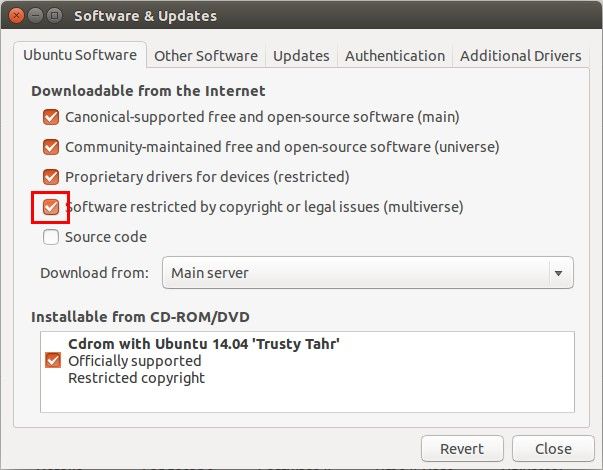
Une fois que vous avez booté sur votre live CD, il faudra bien sûr cliquer sur "Essayer Ubuntu", on ne cherche pas à l'installer. On se rend ensuite dans les paramètres puis dans "Software Updates" pour cocher la case ci-dessous, afin de bénéficier des dépôts qui vont bien. Si vous êtes largué à ce stade, je vous conseille d'aller lire quelques documentations de base sur Linux.
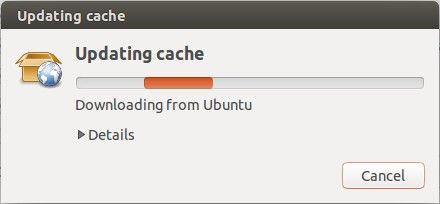
Les dépôts vont ensuite se mettre à jour, on est bien contents.
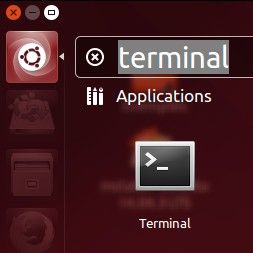
À partir de là, tout se passe dans le terminal, qu'il va falloir ouvrir:
On va maintenant installer Chntpw grâce à la commande suivante:
sudo apt-get install chntpw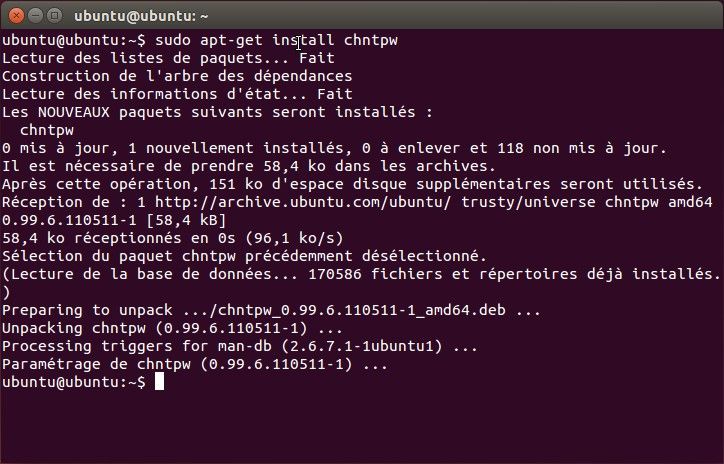
Puis on navigue jusqu'au dossier contenant le fichier SAM de Windows:
cd /media/ubuntu/PARTITION_WINDOWS/Windows/System32/config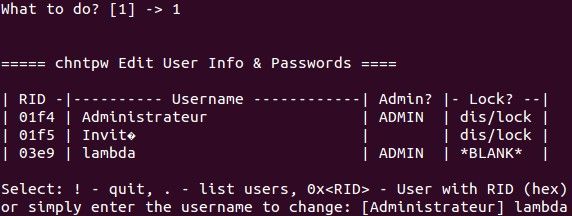
On initialise chntpw:
chntpw -i SAMPuis on choisit l'option 1, on valide avec enter pour afficher les utilisateurs listés dans la SAM, on tape le nom du user qu'on souhaite modifier, dans ce cas précis, "lambda":
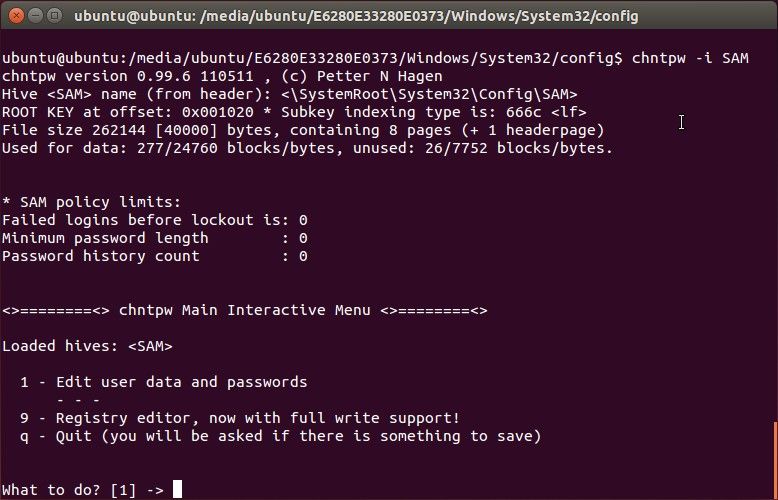
On a plusieurs options, celle qui nous intéresse est la 1:
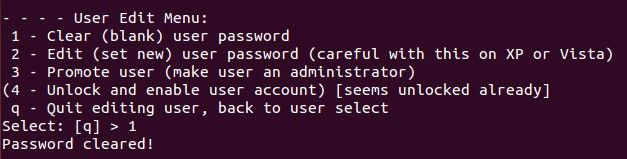
On sort avec "!", on quitte avec "q" et SURTOUT on n'oublie pas d'écrire les changements en sortant avec "y" sinon tout cela aura été inutile:
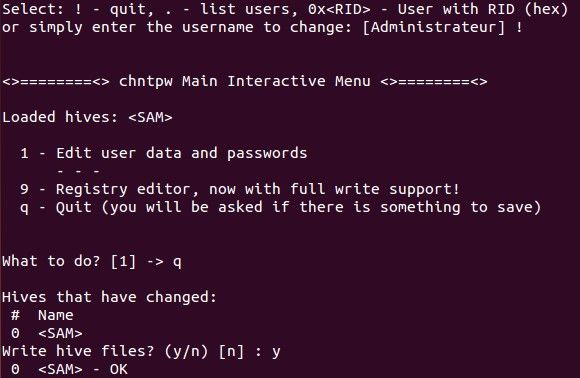
On redémarre le pc et on peut se loguer avec le compte sans mot de passe.
sudo rebootLe tour est joué.